Viele Reinigungs- und Serviceaufträge wiederholen sich regelmäßig. Mit einem wiederkehrenden Zeitplan legt CleanTracker die einzelnen Termine für dich an.
Typische Muster sind jede Woche, alle zwei, drei oder vier Wochen, jeden Werktag oder jeden Monat. Für andere Abstände und Ausnahmen kannst du eigene Regeln festlegen.
1. Einmalig oder wiederkehrend wählen
Wähle beim Anlegen eines Auftrags zuerst den Kunden und die Leistungsadresse. Klicke auf Weiter, um die Terminplanung zu öffnen:
- Einmalig: ein Termin an einem bestimmten Datum.
- Wiederkehrend: mehrere Termine nach einem wiederkehrenden Zeitplan.
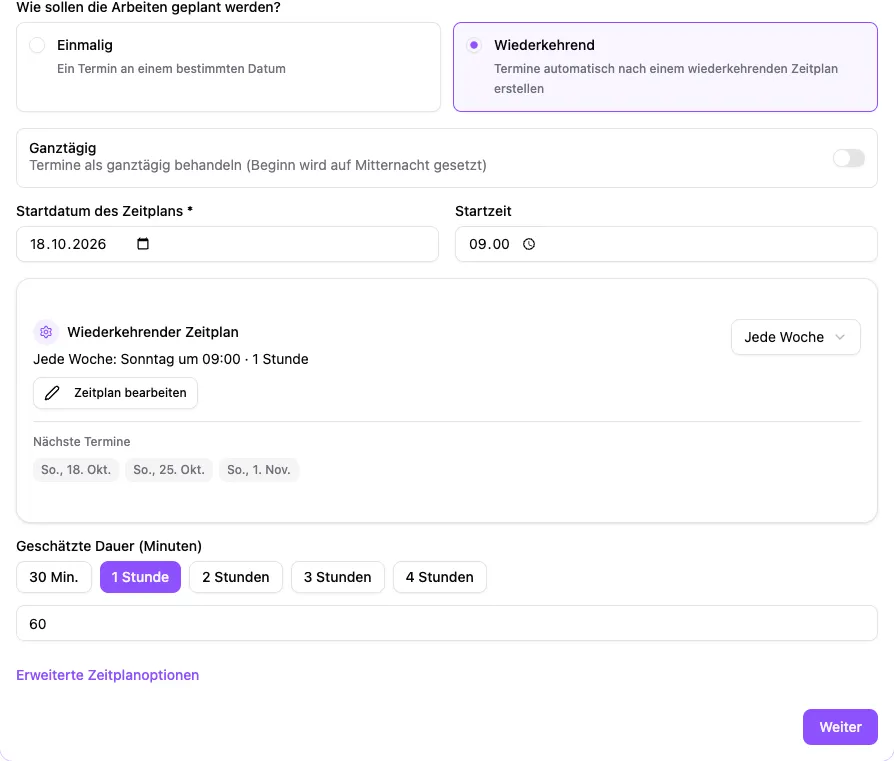
2. Eine vordefinierte Wiederholung verwenden
Im Bereich Wiederkehrender Zeitplan stehen folgende Optionen zur Verfügung:
- Täglich
- Jede Woche
- Alle 2 Wochen
- Alle 3 Wochen
- Alle 4 Wochen
- Jeden Wochentag (Mo–Fr)
- Jeden Monat
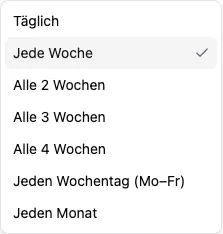
Für eigene Regeln klickst du auf Zeitplan bearbeiten. Diese Schaltfläche öffnet die ausführliche Konfiguration.
3. Den wiederkehrenden Zeitplan einrichten
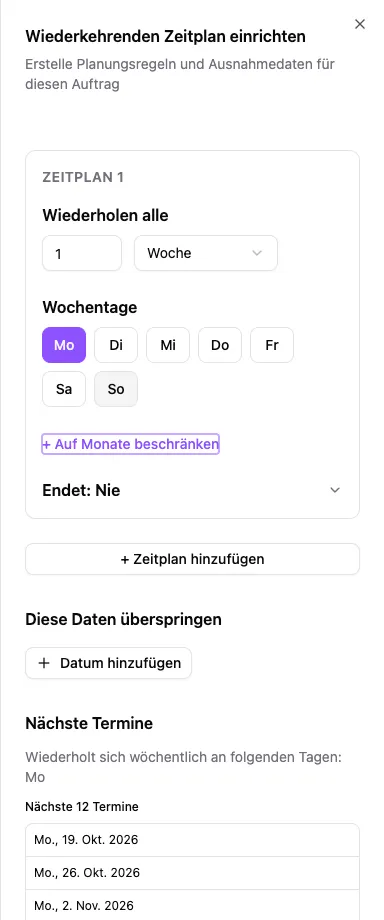
Lege im Dialog fest:
- das Wiederholungsintervall, zum Beispiel jede Woche oder alle zwei Wochen,
- die Zeiteinheit, zum Beispiel Woche,
- die gewünschten Wochentage.
Startdatum und Startzeit legst du im Auftragsformular fest.
4. Mehrere Regeln kombinieren
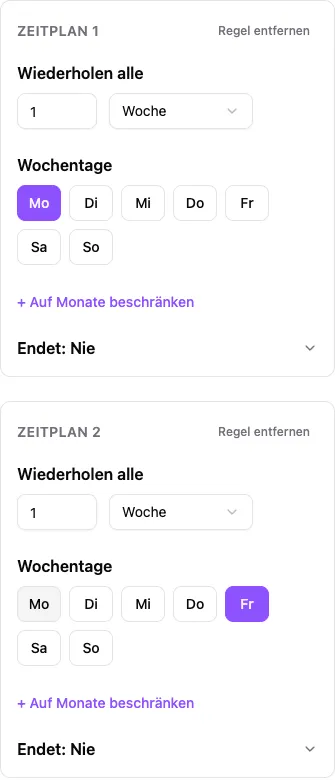
Über + Zeitplan hinzufügen kannst du weitere Regeln im selben Auftrag konfigurieren. So lassen sich Muster abbilden, die nicht in ein einzelnes Intervall passen.
5. Einzelne Daten ausschließen
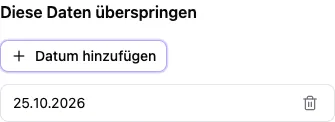
Unter Diese Daten überspringen kannst du mit Datum hinzufügen einzelne Tage ausschließen, etwa Feiertage, Urlaub oder Betriebsschließungen.
6. Die nächsten Termine prüfen
Kontrolliere unter Nächste Termine, ob die Vorschau die erwarteten Daten enthält. Das ist besonders bei eigenen Regeln, mehreren Regeln und Ausnahmen wichtig.
7. Zeitplan übernehmen und Auftrag speichern
Zeitplan übernehmen überträgt die Konfiguration zunächst nur in das Auftragsformular. Speichere anschließend den Auftrag mit Auftrag erstellen beziehungsweise Auftrag aktualisieren.
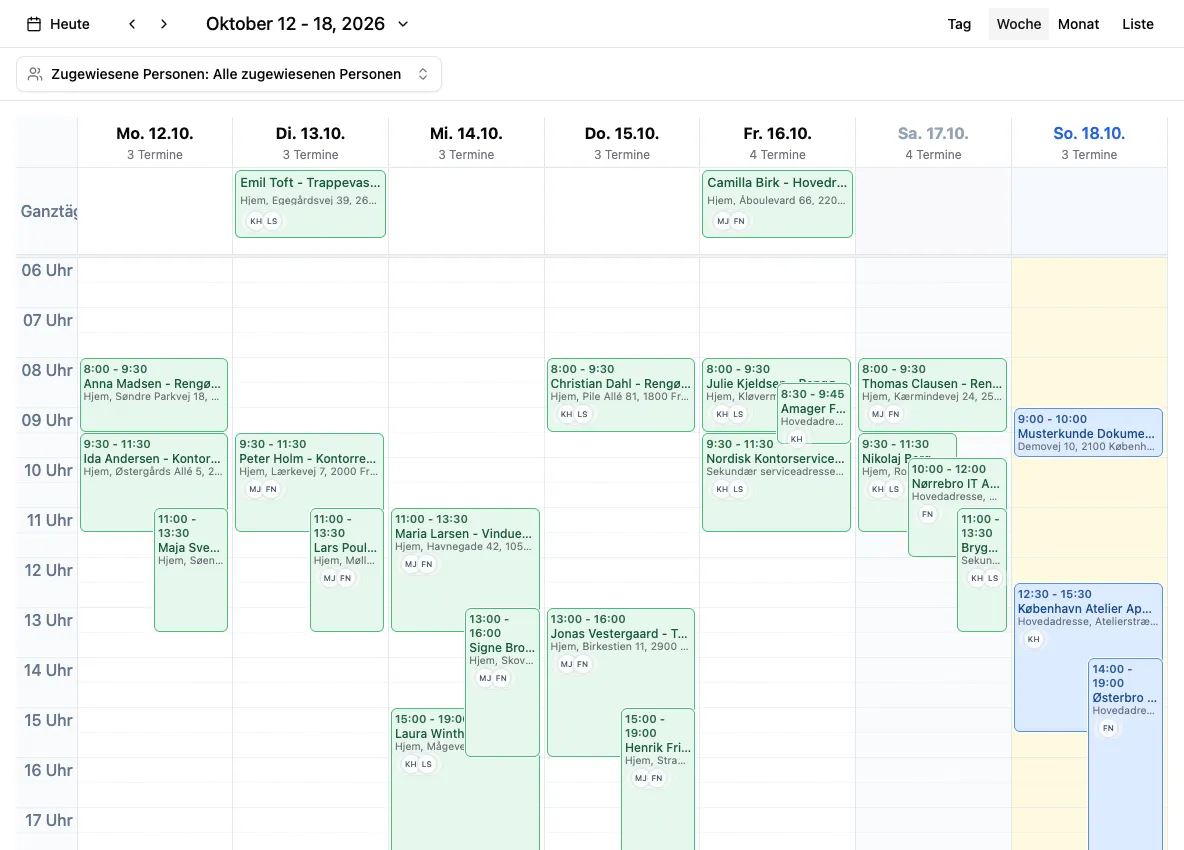
Prüfe danach den gespeicherten Zeitplan und die Termine unter Planung → Kalender. Wenn eine eigene Regel oder Ausnahme nicht übernommen wurde, kontrolliere die gespeicherten Angaben und kontaktiere den Support, bevor du damit weiterplanst.
8. Beispiele
- Wöchentliche Büroreinigung: jeden Montag.
- Alle zwei Wochen: jeden zweiten Dienstag.
- Monatliche Reinigung: einmal pro Monat.
- Komplexere Vereinbarung: eigene Regeln über Zeitplan bearbeiten kombinieren.
9. Einmal einrichten, Termine automatisch erstellen lassen
Ein wiederkehrender Zeitplan erspart dir das einzelne Anlegen zukünftiger Termine. Zeiten und Ausnahmen legst du im Auftrag fest.
Die Grundlagen findest du unter Erste Schritte mit CleanTracker. Für die Arbeit vor Ort siehe Die mobile CleanTracker-App verwenden.
Brauchst du weitere Hilfe? Wende dich an den Support.