Rechnungsvorlagen bestimmen den Titel, die Nachricht an den Empfänger und die Positionstexte, die an dein Buchhaltungssystem gesendet werden. Kombiniere normalen Text mit Variablen, etwa für den Kundennamen oder den Abrechnungszeitraum.
Du benötigst die Berechtigung, die jeweiligen Organisationseinstellungen, Kunden, Aufträge oder Leistungen zu bearbeiten. Vorlagen kannst du bereits vor der Verbindung mit einem Buchhaltungssystem vorbereiten. Zum Erstellen von Rechnungen muss eine Integration eingerichtet sein. Siehe dazu CleanTracker mit e-conomic verbinden.
Standardwerte für deine Organisation festlegen
- Öffne Einstellungen → Organisation und suche Rechnungsvorlagen.
- Gib eine Titelvorlage für die Rechnungsüberschrift und eine Beschreibungsvorlage für die Nachricht an den Empfänger ein. Die Beschreibung unterstützt Zeilenumbrüche.
- Setze den Cursor an die gewünschte Stelle, klicke auf Variable einfügen und wähle eine Variable.
- Klicke auf Rechnungsvorlagen speichern.
Für die Abrechnung der Arbeit des Vormonats kannst du diesen Titel verwenden:
Reinigung – {{date.previousMonth}}Als Beschreibung beispielsweise:
{{invoice.visitCount}} Termine vom {{invoice.periodStart}} bis {{invoice.periodEnd}}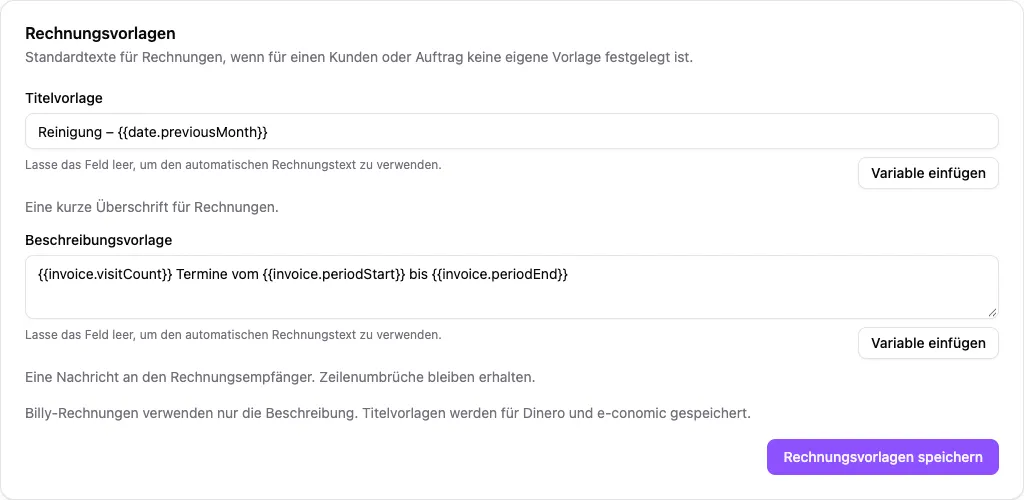
Lass ein Feld leer, um dafür den automatischen Rechnungstext zu verwenden, sofern kein Kunde oder Auftrag eine eigene Vorlage vorgibt.
Texte für Kunden oder Aufträge überschreiben
Titel und Beschreibung werden unabhängig voneinander gewählt:
- Zusammengefasste Kundenrechnung: Kundenvorlage → Organisationsvorlage → automatischer Text.
- Rechnung pro Auftrag: Auftragsvorlage → Organisationsvorlage → automatischer Text.
Kundenvorlagen gelten nicht für Rechnungen pro Auftrag. Eine leere eigene Vorlage übernimmt den Standardwert der Organisation; sie entfernt ihn nicht.
Für zusammengefasste Kundenrechnungen öffnest du Kunden, wählst den Kunden und klickst auf Bearbeiten. Klappe Weitere Angaben auf. Dort findest du Vorlage für Rechnungstitel und Vorlage für Rechnungsbeschreibung bei den Adress- und Rechnungsangaben. Speichere mit Änderungen speichern. Die Option Rechnung pro Auftrag bestimmt, ob Rechnungen nach Auftrag getrennt werden; die Kundenvorlagen gelten, wenn sie ausgeschaltet ist.
Für Auftragsrechnungen öffnest du Aufträge, wählst den Auftrag und klickst auf Bearbeiten. Unter Erweiterte Einstellungen findest du die Rechnungseinstellungen. Trage Vorlage für Rechnungstitel oder Vorlage für Rechnungsbeschreibung ein und klicke auf Auftrag aktualisieren. Unter den Feldern steht der Organisationsstandard, der bei einem leeren Feld verwendet wird.
Rechnungstext für Positionen anpassen
Mit Rechnungstext änderst du den Text, den der Kunde auf einer Leistungsposition sieht. Name und Beschreibung der Leistung für dein Team bleiben erhalten.
Öffne im Auftrag Positionen und klicke beim gewünschten Eintrag auf das Stiftsymbol. Ist der Editor eingeklappt, klicke neben Rechnungstext auf Anpassen. Gib den Text ein, ergänze bei Bedarf eine Variable und speichere die Position mit dem Häkchen. Du kannst den Rechnungstext auch im Bearbeitungsformular des Auftrags ändern; speichere anschließend den Auftrag.
Büroreinigung – {{job.number}} – {{customer.name}}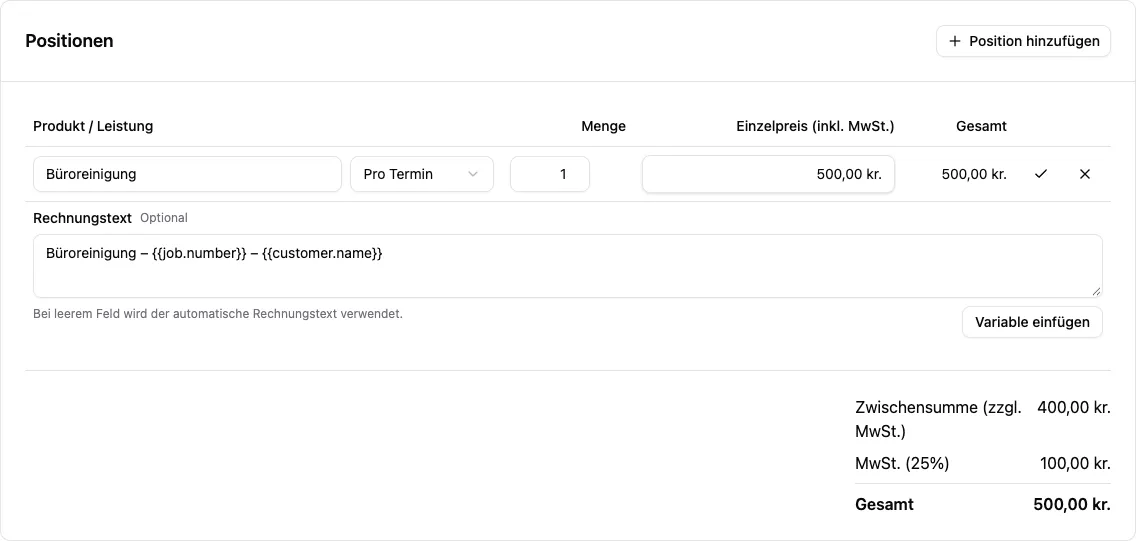
Für wiederverwendbare Texte öffnest du Einstellungen → Leistungen, bearbeitest eine Leistung und passt ihren Rechnungstext an. Klicke auf Änderungen speichern. Wenn du die Leistung für einen Auftrag auswählst, wird ihre Vorlage in die Position kopiert. Die Kopie kannst du unabhängig bearbeiten; spätere Änderungen an der Leistung ändern bestehende Auftragspositionen nicht.
Ein leerer Positionstext verwendet den üblichen automatischen Text: den Namen bei Dinero und e-conomic, bei Billy die Beschreibung oder ersatzweise den Namen. Variablen in normalen Namen und Beschreibungen werden nicht ersetzt.
Passende Variablen wählen
Nutze die Variablenauswahl, um Schreibfehler zu vermeiden. Diese Variablen stehen für Titel, Beschreibungen und Positionstexte zur Verfügung:
{{organization.name}}: Name deiner Organisation.{{customer.name}},{{customer.taxNumber}}: Kundenname und Steuernummer; eine fehlende Steuernummer wird zu leerem Text.{{invoice.date}}: Rechnungsdatum.{{invoice.visitCount}}: Anzahl der abgerechneten Termine.{{invoice.periodStart}},{{invoice.periodEnd}}: Frühestes und spätestes geplantes Datum der abgerechneten Termine.{{date.previousMonth}},{{date.currentMonth}},{{date.nextMonth}}: Monat und Jahr relativ zum Rechnungsdatum.
Positionstexte unterstützen zusätzlich {{job.title}}, {{job.description}} und {{job.number}}. Diese Werte stammen auch bei einer zusammengefassten Rechnung aus dem Auftrag der jeweiligen Position. Eine fehlende Auftragsbeschreibung ergibt leeren Text. Auftragsvariablen sind in Rechnungstiteln und Rechnungsbeschreibungen nicht erlaubt. Auch {{visitDates}} für die zugehörigen Termindaten ist nur im Positionstext verfügbar.
Datumsangaben verwenden die Zeitzone der Organisation. Datums- und Monatstexte erscheinen für Organisationen mit Land Dänemark auf Dänisch, sonst auf Englisch – unabhängig von deiner Browsersprache. Vormonat bedeutet den Monat vor dem Rechnungsdatum, nicht vor dem Termin. Auf einer Rechnung vom Oktober 2026 ergibt {{date.previousMonth}} bei einer dänischen Organisation beispielsweise september 2026.
Erlaubt sind normaler Text und unterstützte Variablen. Schleifen, Bedingungen und Ausdrücke werden nicht unterstützt. Jede Vorlage darf höchstens 2.000 Zeichen enthalten.
Buchhaltungssysteme und spätere Änderungen
- Dinero: Unterstützt Titel und Beschreibung. Sie werden als Rechnungsbeschreibung und Kommentar übertragen.
- e-conomic: Unterstützt beides. Nach dem Einsetzen der Variablen darf der Titel höchstens 250 Zeichen und die Beschreibung höchstens 1.000 Zeichen enthalten. Längere Texte führen zu einem Fehler bei der Rechnungserstellung; sie werden nicht gekürzt.
- Billy: Verwendet nur die Beschreibung. Titel bleiben in CleanTracker für andere Anbieter gespeichert, werden aber weder an Billy gesendet noch zur Beschreibung hinzugefügt.
Eigene Positionstexte werden von allen drei Anbietern unterstützt.
CleanTracker setzt die Variablen beim Erstellen der Rechnung anhand der aktuellen Vorlagen und Daten ein. Eine gespeicherte Änderung verändert keine Rechnung, die bereits im Buchhaltungssystem erstellt wurde. Auch ein erneuter Versuch, der eine bestehende Rechnung weiterverarbeitet, aktualisiert deren Text nicht.
Verhindert ein Vorlagenfehler die Rechnungserstellung, korrigiere die nicht unterstützte Variable oder Schreibweise beziehungsweise kürze den Text. Speichere vor dem erneuten Versuch. Prüfe sowohl die eigene Vorlage als auch den Organisationsstandard, wenn unerwarteter Rechnungstext erscheint.