Der Kalender Team zeigt, wie die Termine eines Tages auf einzelne Teammitglieder verteilt sind. Er enthält dieselben Termine wie Kalender, jeweils in einer Spalte pro Mitglied.
Diese Anleitung richtet sich an Inhaber und Administratoren, die Einsätze planen. Mitglieder sehen ihre eigenen zugewiesenen Termine und können Planung und Zuweisungen nicht ändern.
Tag und Mitglieder auswählen
- Öffne Planung → Team in der Seitenleiste.
- Wechsle mit den Pfeilen einen Tag zurück oder weiter. Klicke auf das Datum, um einen anderen Tag zu wählen, oder auf Heute, um zum aktuellen Tag zurückzukehren.
- Öffne den Filter Team und wähle die Mitglieder, die du vergleichen möchtest. Du kannst nach Name oder E-Mail suchen. Filter zurücksetzen zeigt wieder alle verfügbaren Mitglieder.
- Aktiviere unter Ansicht die Option Nicht zugewiesen, um Termine ohne zugewiesene Personen einzublenden. Diese Spalte bleibt neben den ausgewählten Mitgliedern sichtbar. Ausschalten blendet die Spalte nur aus; es weist keine Termine zu und löscht sie nicht.
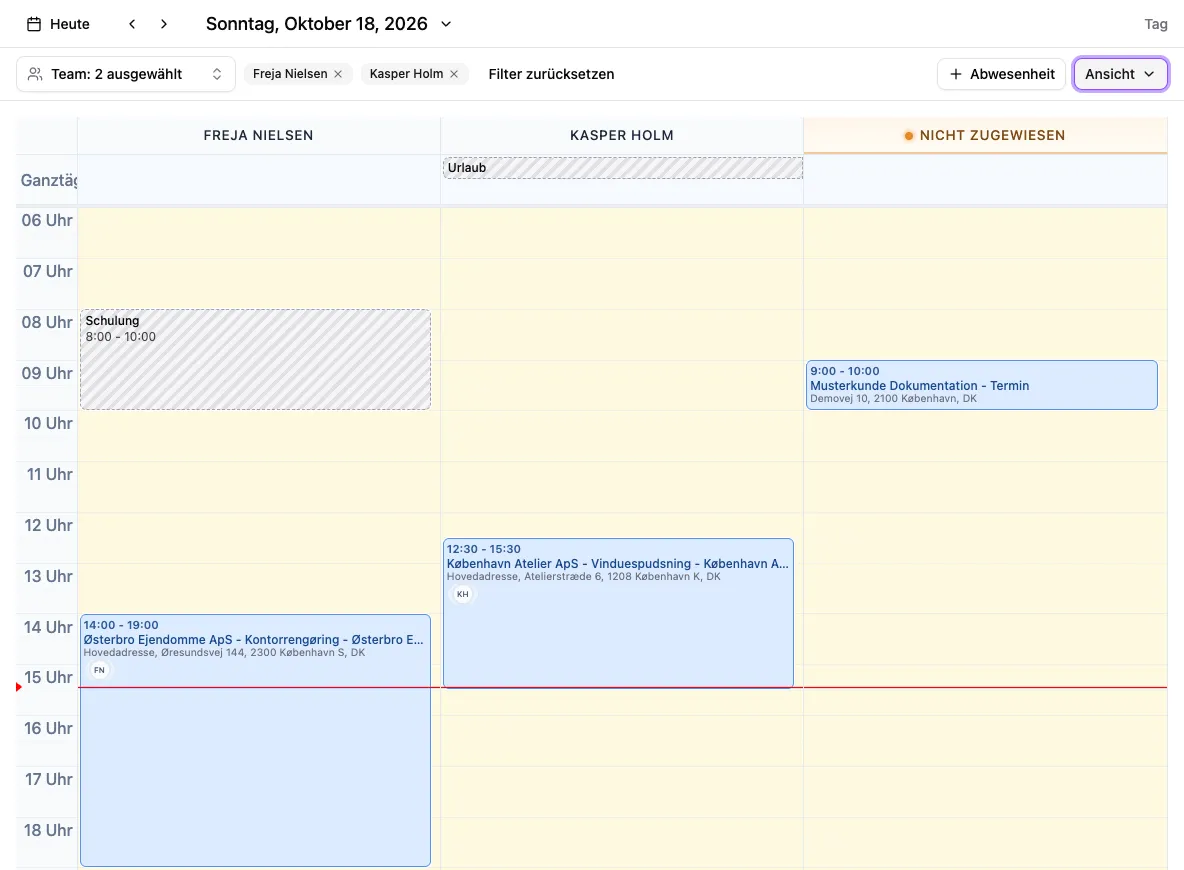
Der Mitgliederfilter bestimmt nur die sichtbaren Spalten, nicht die Zuweisung eines Termins. Ein Termin mit mehreren zugewiesenen Personen erscheint in jeder ihrer sichtbaren Spalten. Es handelt sich jeweils um denselben Termin.
Abwesenheit oder Nichtverfügbarkeit eintragen
Inhaber und Administratoren können Abwesenheiten anlegen, bearbeiten und löschen, etwa für Urlaub oder Schulungen. Das Mitglied muss für die Einsatzplanung verfügbar und in deinem Mitgliederfilter sichtbar sein, damit es im Dialog angeboten wird.
- Wähle unter Planung → Team den Tag und klicke oberhalb des Kalenders auf Abwesenheit.
- Wähle Mitglied. Prüfe die Auswahl auch dann, wenn sie bereits ausgefüllt ist.
- Für einen Teil des Tages gibst du unter Von und Bis Datum und Uhrzeit ein. Das Ende muss nach dem Beginn liegen. Für einen oder mehrere ganze Tage aktiviere Ganztägig und wähle die Daten. Beide Tage zählen mit: Montag bis Mittwoch umfasst alle drei Tage. Uhrzeiten verwenden die Zeitzone deiner Organisation.
- Optional kannst du unter Grund (optional) bis zu 200 Zeichen eingeben. Der Text wird zur Beschriftung im Kalender. Ohne Grund erscheint Nicht verfügbar.
- Klicke auf Speichern.
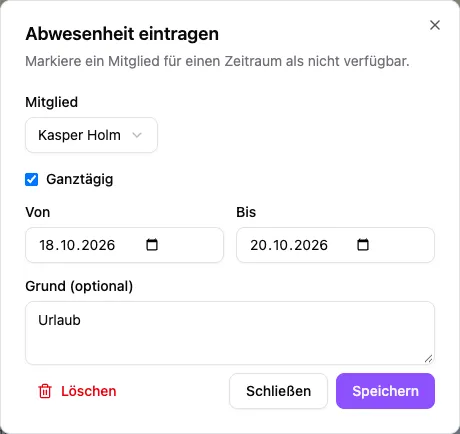
Du kannst auch auf eine freie Stelle in der Spalte eines Mitglieds klicken und Abwesenheit statt Termin wählen. Mitglied und Uhrzeit werden dann vorausgefüllt. Ein Klick in die ganztägige Zeile beginnt einen ganztägigen Eintrag. Nicht zugewiesen ist für Termine vorgesehen, nicht für Abwesenheiten.
Abwesenheiten ansehen, ausblenden oder ändern
Abwesenheiten erscheinen als schraffierte Blöcke in der Mitgliedsspalte. Einträge mit Uhrzeit stehen im Zeitraster, ganztägige Einträge in der ganztägigen Zeile. Über Ansicht → Abwesenheiten kannst du sie ein- oder ausblenden. Ausblenden löscht keine Einträge; dein Browser merkt sich die Auswahl. Tag und Mitgliederfilter gelten weiterhin.
Klicke auf einen Block, ändere Mitglied, Daten, Zeiten oder Grund und klicke auf Speichern. Abwesenheitsblöcke lassen sich nicht ziehen oder in der Größe verändern. Zum Entfernen klickst du im Dialog auf Löschen und bestätigst Abwesenheit löschen? mit Löschen. Dadurch wird der gesamte Eintrag entfernt, auch alle Tage einer mehrtägigen Abwesenheit.
Abwesenheiten blockieren die Planung nicht. Bestehende Termine behalten Zeiten und Zuweisungen. Du kannst weiterhin Termine in Abwesenheitszeiträume verschieben oder dort zuweisen. Prüfe die schraffierten Blöcke und löse Überschneidungen selbst durch Umplanung oder eine andere Zuweisung.
Einen Termin zuweisen oder neu zuweisen
Ziehe einen Termin aus Nicht zugewiesen in die Spalte eines Mitglieds. Bleibe auf derselben Höhe, wenn die Startzeit gleich bleiben soll.
Beim Ziehen zwischen Mitgliedsspalten wird das Mitglied der Ausgangsspalte durch das Mitglied der Zielspalte ersetzt. Andere zugewiesene Personen bleiben erhalten. Verschiebst du zum Beispiel einen Termin von Freja zu Kasper, ersetzt Kasper Freja; Mikkel bleibt zugewiesen, falls er bereits zum Termin gehörte.
Beim Ziehen nach Nicht zugewiesen wird nur das Mitglied der Ausgangsspalte entfernt. Bleiben andere Personen zugewiesen, erscheint der Termin weiterhin in deren Spalten und nicht unter Nicht zugewiesen.
Um mehrere Zuweisungen ausdrücklich zu prüfen oder zu ändern, öffne den Termin. Klicke neben Zugewiesene Personen auf Zuweisungen bearbeiten, wähle die Mitglieder und klicke auf Speichern. Die Auswahl bietet für die Einsatzplanung verfügbare Mitglieder aus dem Team des Auftrags an.
Uhrzeit oder Dauer ändern
Ziehe einen Termin nach oben oder unten, um die Startzeit zu ändern. Ziehe seine untere Kante, um die Endzeit anzupassen. Die Änderung wird beim Loslassen gespeichert. Öffne den Termin anschließend und prüfe Zeitplan und Zuweisungen.
Bei mehreren zugewiesenen Personen gilt die Zeitänderung für denselben Termin in allen Mitgliedsspalten. Das Verschieben eines wiederkehrenden Termins ändert nur diesen einzelnen Termin, nicht das Wiederholungsmuster. Dafür bearbeitest du den wiederkehrenden Zeitplan des Auftrags.
Wiederkehrende Termine müssen noch geplant und dürfen nicht abgerechnet sein, damit du ihre Startzeit verschieben kannst. Schlägt eine Änderung fehl, öffne den Termin erneut und prüfe die gespeicherten Angaben.
Ein Mitglied, Termin oder eine Abwesenheit fehlt
- Tag und Filter prüfen: Setze den Mitgliederfilter zurück und aktiviere Ansicht → Nicht zugewiesen. Ein Termin eines ausgeblendeten Mitglieds bleibt zugewiesen und wandert nicht in diese Spalte.
- Abwesenheiten einblenden: Aktiviere Ansicht → Abwesenheiten, prüfe die Daten und nimm das Mitglied in deinen Filter auf.
- Einsatzplanung prüfen: Unter Einstellungen → Mitglieder muss die Spalte Einsatzplanung den Wert Verfügbar zeigen. Inhaber oder Administratoren können im Menü des Mitglieds Für die Einsatzplanung aktivieren wählen.
- Sichtbare Zeiten prüfen: Unter Einstellungen → Kalender kannst du Beginn und Ende der Kalenderanzeige einstellen. Das Rasterintervall für das Einrasten bestimmt die Schritte beim Ziehen oder Ändern der Dauer; das Zeitraster bestimmt die sichtbare Unterteilung. Klicke nach Änderungen auf Speichern.
Hast du noch keine Termine angelegt, beginne mit Erste Schritte mit CleanTracker.