Brug Team til at se, hvordan dagens besøg er fordelt på de enkelte medarbejdere. Visningen indeholder de samme besøg som Kalender, med en kolonne for hvert medlem.
Denne vejledning er til ejere og administratorer, der planlægger arbejdet. Medlemmer har adgang til deres egne tildelte besøg og kan ikke ændre tidsplan eller tildelinger.
Vælg dag og medlemmer
- Åbn Tidsplan → Team i sidemenuen.
- Brug pilene til at gå en dag tilbage eller frem, klik på datoen for at vælge en anden dag, eller vælg I dag for at vende tilbage til den aktuelle dag.
- Åbn filteret Medlemmer, og vælg dem, du vil sammenligne. Søg efter navn eller e-mail efter behov. Ryd filtre viser alle tilgængelige medlemmer igen.
- Åbn Vis, og slå Ikke-tildelte til for at medtage besøg uden tilknyttede medlemmer. Kolonnen vises sammen med de medlemmer, du vælger. Slår du den fra, skjules kolonnen blot; besøgene bliver hverken tildelt eller slettet.
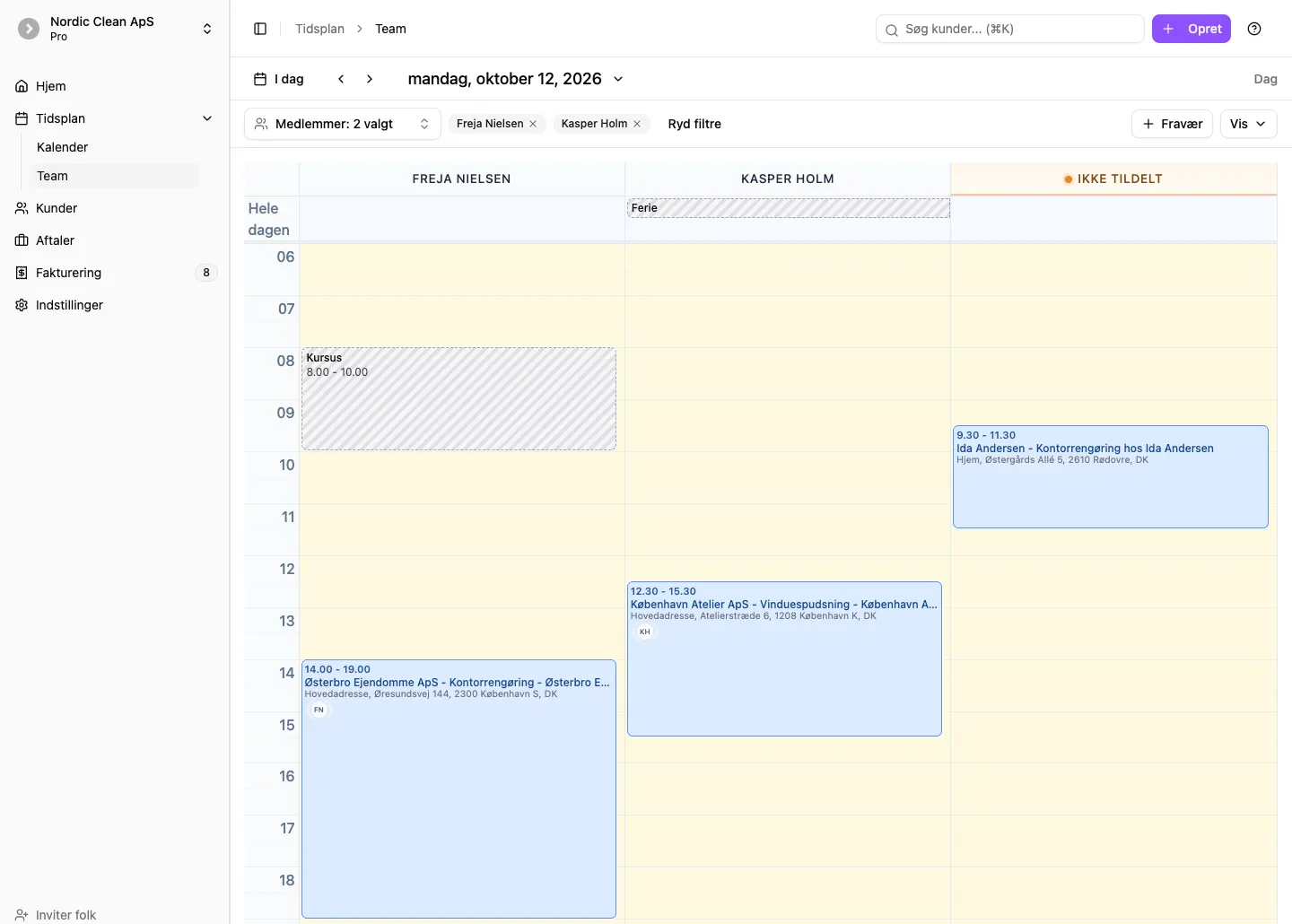
Sammenlign besøg og stribede fraværsblokke, og behold overblikket over besøg uden tildeling.
Medlemsfilteret ændrer, hvilke kolonner du ser, ikke hvem der er tilknyttet et besøg. Et besøg med flere tilknyttede medlemmer vises i hvert synligt medlems kolonne. Det er visninger af det samme besøg.
Registrer fravær
Ejere og administratorer kan oprette, redigere og slette fravær. Brug det til perioder som ferie eller kursus. Medlemmet skal kunne tildeles og være synligt i medlemsfilteret for at kunne vælges ved oprettelse.
- Vælg dagen under Tidsplan → Team, og klik på Fravær over kalenderen.
- Vælg Medlem. Kontrollér valget, også hvis feltet allerede er udfyldt.
- Ved fravær en del af dagen angiver du start- og slutdato med klokkeslæt i Fra og Til. Sluttidspunktet skal være efter starttidspunktet. Ved en eller flere hele dage vælger du Hele dagen og angiver datoerne. Begge datoer er med: Mandag til onsdag dækker alle tre dage. Tidspunkter følger organisationens tidszone.
- Skriv eventuelt en Årsag (valgfri) på højst 200 tegn. Den vises som tekst på fraværet i kalenderen. Lader du feltet stå tomt, vises Utilgængelig.
- Klik på Gem.
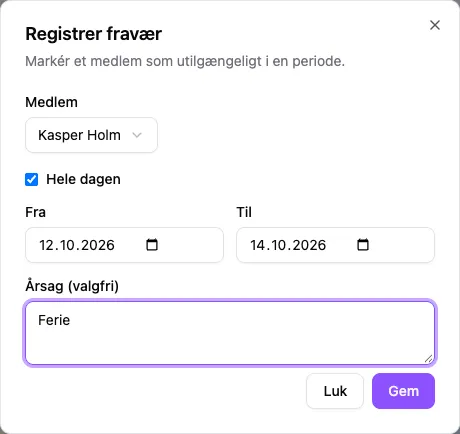
Ved heldagsfravær vælger du den første og sidste fraværsdag.
Du kan også klikke på et tomt tidspunkt i et medlems kolonne og vælge Fravær i stedet for Besøg. Så udfyldes medlem og tidspunkt på forhånd. Klikker du i rækken Hele dagen, oprettes fraværet som heldagsfravær. Kolonnen Ikke tildelt er til besøg, ikke fravær.
Se, skjul eller ret fravær
Fravær vises som en stribet blok i medlemmets kolonne. Fravær med klokkeslæt vises i tidsfelterne, mens heldagsfravær vises i rækken Hele dagen. Åbn Vis → Utilgængelighed for at vise eller skjule blokkene. Det sletter ikke fraværet, og din browser husker valget. Dag og medlemsfilter gælder stadig.
Klik på en blok for at åbne den igen, ret medlem, datoer, tidspunkter eller årsag, og klik på Gem. Fraværsblokke kan ikke flyttes eller ændres i størrelse med træk og slip. Vil du fjerne fraværet, skal du klikke på Slet i dialogen og bekræfte Slet utilgængelighed? med Slet. Det sletter hele registreringen, også alle dagene i et fravær over flere dage.
Fravær blokerer ikke planlægningen. Eksisterende besøg beholder deres tidspunkter og tildelinger, og du kan stadig tildele eller flytte et besøg til en fraværsperiode. Kontrollér de stribede blokke, og flyt selv overlappende besøg til et andet tidspunkt eller en anden medarbejder.
Tildel et besøg eller skift medarbejder
Træk et besøg fra Ikke tildelt til et medlems kolonne for at tildele det. Hold besøget i samme højde, hvis starttidspunktet skal være uændret.
Når du trækker mellem medlemskolonner, erstattes det medlem, du trækker fra, med medlemmet i destinationskolonnen. Andre tilknyttede medlemmer bevares. Flytter du eksempelvis et besøg fra Frejas kolonne til Kaspers, erstatter Kasper Freja. Mikkel forbliver tilknyttet, hvis han allerede var på besøget.
Når du trækker et besøg til Ikke tildelt, fjernes det medlem, hvis kolonne du trækker fra. Er der stadig andre tilknyttede medlemmer, bliver besøget i deres kolonner og vises ikke under Ikke tildelt.
Vil du gennemgå eller ændre flere tildelinger, skal du klikke på besøget, vælge Rediger tildelinger ved Tilknyttede, vælge medlemmer og klikke på Gem. Vælgeren viser medlemmer fra aftalens team, som kan tildeles.
Tilpas tidspunkt eller varighed
Træk besøget op eller ned for at ændre starttidspunktet. Træk i dets nederste kant for at ændre sluttidspunktet. Ændringerne gemmes, når du slipper besøget. Åbn det bagefter for at kontrollere tidsplan og tildelinger.
Har besøget flere tilknyttede medlemmer, gælder tidsændringen for det samme besøg i alle medlemmernes kolonner. Flytning af et tilbagevendende besøg ændrer den enkelte forekomst, ikke gentagelsesmønstret. Vil du ændre mønstret, skal du redigere aftalens gentagne tidsplan.
Tilbagevendende besøg skal stadig være planlagte og må ikke være faktureret, hvis starttidspunktet skal flyttes. Mislykkes en ændring, skal du åbne besøget igen og kontrollere de gemte oplysninger, før du fortsætter.
Hvis et medlem, besøg eller fravær mangler
- Kontrollér dag og filtre. Ryd medlemsfilteret, og slå Vis → Ikke-tildelte til. Et besøg, der er tildelt et skjult medlem, er stadig tildelt og flyttes ikke til Ikke tildelt.
- Kontrollér visning af fravær. Slå Vis → Utilgængelighed til, kontrollér fraværsdatoerne, og medtag medlemmet i filteret.
- Kontrollér, om medlemmet kan tildeles. Under Indstillinger → Medlemmer skal kolonnen Kan tildeles vise Ja, før medlemmet vises i teamkalenderen. En ejer eller administrator kan åbne medlemmets menu og vælge Aktiver tildeling.
- Kontrollér de synlige timer. Under Indstillinger → Kalender kan du ændre Kalenderstarttid og Kalendersluttid. Snap-interval styrer trinene ved flytning og ændring af varighed. Slot-interval styrer afstanden mellem kalenderens synlige tidsblokke. Klik på Gem, når du har ændret indstillingerne.
Har du endnu ikke oprettet besøg, kan du starte med Kom godt i gang med CleanTracker.