Verbinde CleanTracker mit e-conomic, um Rechnungen aus deinen Aufträgen und Terminen zu erstellen. CleanTracker überträgt Kundendaten und Rechnungspositionen, sodass du die Rechnungen nicht manuell in e-conomic anlegen musst.
Bevor du beginnst
Prüfe vor der Verbindung einige Einstellungen in e-conomic. Damit CleanTracker neue Kunden und Rechnungen erstellen kann, benötigst du:
- eine Standardkundengruppe,
- Standardzahlungsbedingungen,
- mindestens ein aktives Produkt für die Rechnungsstellung.
Die Screenshots aus e-conomic zeigen dessen dänische Oberfläche. Die folgenden Schritte nennen die dänischen Beschriftungen mit ihrer deutschen Bedeutung. e-conomic ist eine Buchhaltungsplattform für dänische Unternehmen.
1. Standardkundengruppe wählen
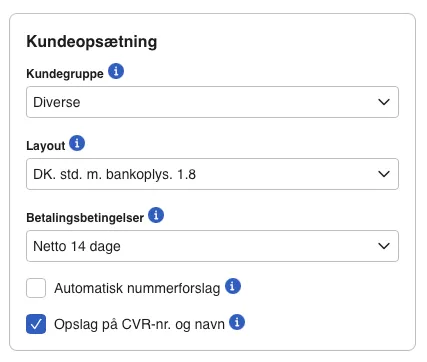
Öffne in e-conomic Salg → Opsætning → Kundeopsætning (Verkauf → Einrichtung → Kundeneinstellungen).
Wähle unter Kundegruppe (Kundengruppe) die Gruppe für neue Kunden aus CleanTracker. Viele Konten haben bereits eine Gruppe wie Diverse (Sonstige). Du kannst jede für deinen Betrieb passende Gruppe verwenden; entscheidend ist, dass eine Standardkundengruppe ausgewählt ist.
2. Standardzahlungsbedingungen wählen
Wähle auf derselben Seite unter Betalingsbetingelser (Zahlungsbedingungen) die Standardbedingungen für neue Kunden, zum Beispiel Netto 14 dage (netto 14 Tage).
Fehlen passende Zahlungsbedingungen, lege sie unter Salg → Opsætning → Betalingsbetingelser (Verkauf → Einrichtung → Zahlungsbedingungen) an. Wähle sie anschließend in den Kundeneinstellungen aus.
3. Produkt für die Rechnungsstellung anlegen oder auswählen
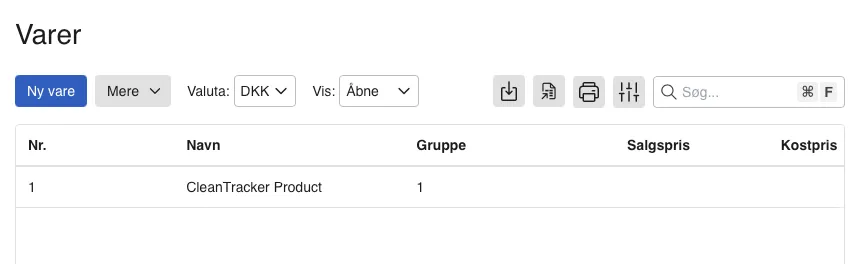
CleanTracker benötigt ein Produkt in e-conomic für die Rechnungspositionen. Hast du noch kein passendes aktives Produkt, lege es unter Salg → Varer → Varer (Verkauf → Produkte → Produkte) an.
Das Produkt bestimmt die buchhalterische Zuordnung in e-conomic. Beschreibungen, Mengen und Preise der einzelnen Positionen stammen weiterhin aus CleanTracker.
Für eine typische Einrichtung reicht ein Produkt. Du musst nicht für jede CleanTracker-Leistung ein eigenes e-conomic-Produkt anlegen. Regelmäßige Reinigung, Fensterreinigung und Backofenreinigung können als getrennte Rechnungspositionen erscheinen, obwohl sie dasselbe e-conomic-Produkt verwenden.
e-conomic mit CleanTracker verbinden
- Öffne in CleanTracker Einstellungen → Integrationen.
- Klicke bei e-conomic auf Mit e-conomic verbinden.

- Du wirst zu e-conomic weitergeleitet. Melde dich an, falls du dazu aufgefordert wirst.
- Prüfe, ob du CleanTracker Zugriff auf die richtige e-conomic-Vereinbarung gibst.
- Klicke auf Tilføj app (App hinzufügen).
- Du gelangst automatisch zurück zu CleanTracker. Die Verbindung wird als Verbunden angezeigt.
Produkt für die Rechnungsstellung auswählen
Wähle nach der Verbindung das Produkt, das CleanTracker verwenden soll:
- Suche auf der e-conomic-Karte Standardprodukt für die Rechnungsstellung.
- Wähle im Feld Produkt das gewünschte Produkt aus.
- Klicke auf Produkt speichern und prüfe die Bestätigung Produkt gespeichert.
Hast du das Produkt gerade erst in e-conomic angelegt, klicke auf Aktualisieren, um die Liste erneut zu laden.
Das Produkt bestimmt die buchhalterische Zuordnung in e-conomic. Beschreibung, Menge und Preis der Rechnungspositionen kommen weiterhin aus CleanTracker.
So funktioniert die Rechnungsstellung
Beim Erstellen einer Rechnung in e-conomic:
- Sucht CleanTracker den Kunden in e-conomic.
- Existiert der Kunde noch nicht, legt CleanTracker ihn mit der Standardkundengruppe und den Standardzahlungsbedingungen aus e-conomic an.
- Erstellt CleanTracker Positionen mit deinen Leistungen, Mengen und Preisen. Jede Position verwendet das ausgewählte e-conomic-Produkt.
- Wird die Rechnung zunächst als Entwurf in e-conomic angelegt.
Ob die Rechnung anschließend automatisch gebucht wird, hängt von den Rechnungseinstellungen deiner Organisation in CleanTracker ab. Ohne automatische Buchung bleibt sie ein Entwurf.
Probleme bei der Einrichtung
Die Standardkundengruppe fehlt
Öffne in e-conomic Salg → Opsætning → Kundeopsætning (Verkauf → Einrichtung → Kundeneinstellungen) und wähle unter Kundegruppe eine Standardkundengruppe.
Zahlungsbedingungen fehlen
Wähle unter Salg → Opsætning → Kundeopsætning im Feld Betalingsbetingelser die Standardzahlungsbedingungen aus.
Es lässt sich kein Produkt auswählen
Prüfe, ob unter Salg → Varer → Varer mindestens ein aktives Produkt vorhanden ist. Klicke anschließend auf der e-conomic-Karte in CleanTracker auf Aktualisieren.
Ist das bisher gewählte Produkt nicht mehr verfügbar, wähle ein anderes aktives Produkt und klicke auf Produkt speichern.
CleanTracker verlangt weiterhin ein Standardprodukt
Die Auswahl allein reicht nicht aus. Klicke zusätzlich auf Produkt speichern und prüfe, ob Produkt gespeichert erscheint.
Die falsche e-conomic-Vereinbarung ist verbunden
Klicke auf der e-conomic-Karte in CleanTracker auf Verbindung trennen. Verbinde das Konto erneut und wähle die richtige Vereinbarung in e-conomic. Prüfe danach die Produktauswahl in CleanTracker und speichere ein Produkt aus der richtigen Vereinbarung.
Brauchst du weitere Hilfe? Wende dich an den Support.