Forbind CleanTracker med e-conomic for at oprette fakturaer direkte fra dine aftaler og besøg.
CleanTracker overfører kundeoplysninger og fakturalinjer til e-conomic, så du slipper for at oprette fakturaerne manuelt.
Før du går i gang
Inden du forbinder e-conomic med CleanTracker, skal du kontrollere nogle få indstillinger i e-conomic. De skal være på plads, før CleanTracker kan oprette nye kunder og fakturaer:
- En standardkundegruppe
- Standardbetalingsbetingelser
- Mindst ét aktivt produkt til fakturering
1. Vælg en standardkundegruppe
Gå til Salg → Opsætning → Kundeopsætning i e-conomic.
Under Kundegruppe vælger du den kundegruppe, som nye kunder fra CleanTracker skal oprettes i. Mange konti har allerede en gruppe som Diverse, men du kan vælge den gruppe, der passer til din virksomhed. Det vigtigste er, at der er valgt en standardkundegruppe.
2. Vælg standardbetalingsbetingelser
På samme side vælger du under Betalingsbetingelser de betingelser, der som standard skal bruges for nye kunder. Det kan for eksempel være Netto 14 dage.
Hvis der ikke findes passende betalingsbetingelser, kan du oprette dem under Salg → Opsætning → Betalingsbetingelser og derefter vælge dem i kundeopsætningen.
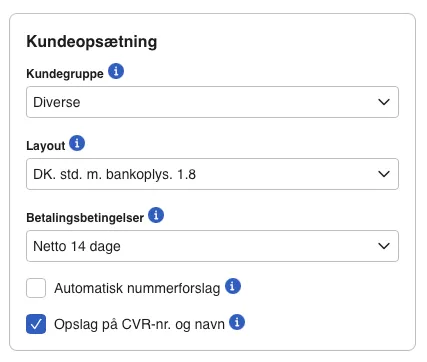
Vælg standardkundegruppe og betalingsbetingelser under Salg → Opsætning → Kundeopsætning.
3. Opret eller vælg et produkt til fakturering
CleanTracker skal bruge ét produkt i e-conomic, når fakturalinjer oprettes. Hvis du ikke allerede har et passende aktivt produkt, skal du oprette et under Salg → Varer → Varer.
Produktet bruges til bogføringen i e-conomic. Beskrivelser, antal og priser på de enkelte fakturalinjer kommer stadig fra CleanTracker.
Ét produkt er nok til den normale opsætning. Du behøver ikke oprette et e-conomic-produkt for hver ydelse i CleanTracker. Standardrengøring, vinduespudsning og ovnrengøring kan stadig vises som separate fakturalinjer, selv om de bruger det samme e-conomic-produkt.
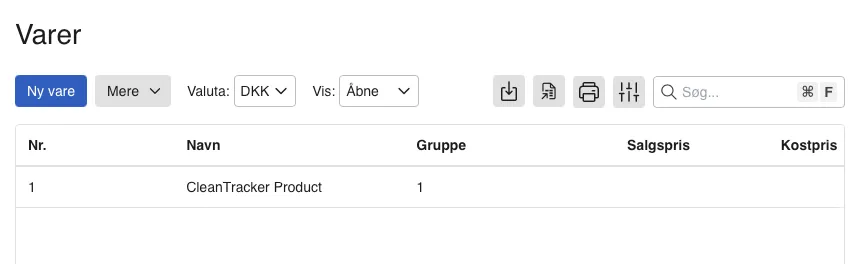
Opret eller vælg et aktivt produkt under Salg → Varer → Varer.
Forbind e-conomic med CleanTracker
- Gå til Indstillinger → Integrationer i CleanTracker.
- Find e-conomic, og klik på Forbind til e-conomic.
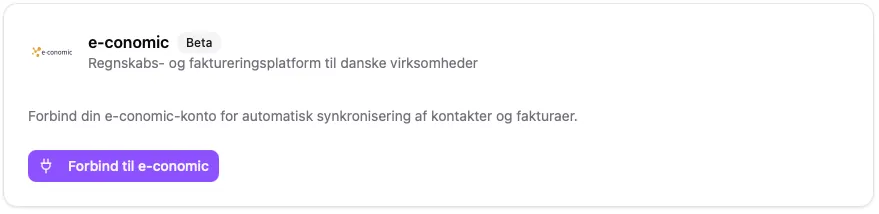
Start forbindelsen fra e-conomic-kortet i CleanTracker.
- Du bliver sendt videre til e-conomic. Log ind, hvis du bliver bedt om det.
- Kontrollér, at det er den rigtige e-conomic-aftale, du giver CleanTracker adgang til.
- Klik på Tilføj app.
- Du bliver automatisk sendt tilbage til CleanTracker, hvor forbindelsen vises som Forbundet.
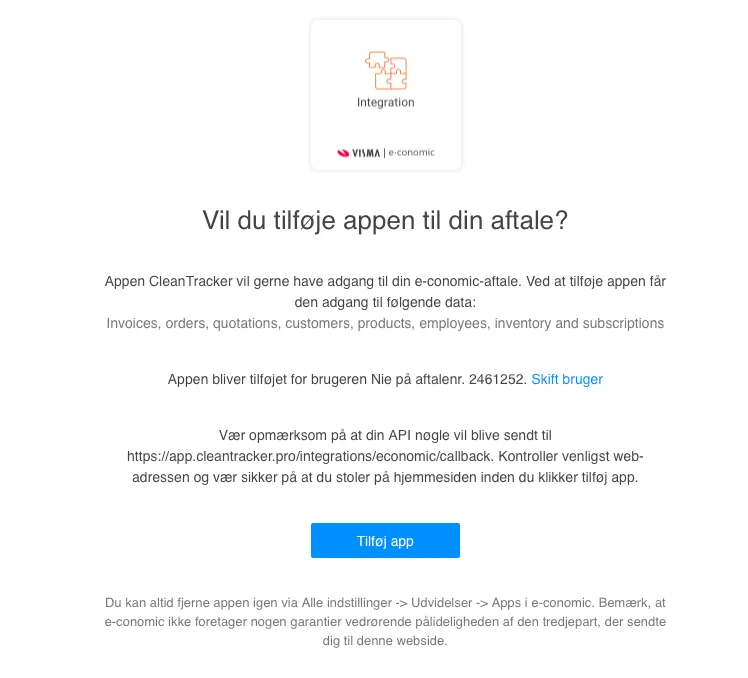
Kontrollér aftalen, før du klikker på Tilføj app.
Vælg produkt til fakturering
Når forbindelsen er oprettet, skal du vælge det e-conomic-produkt, som CleanTracker skal bruge til fakturering:
- Find Standardprodukt til fakturering på e-conomic-kortet.
- Vælg produktet i feltet Produkt.
- Klik på Gem produkt, og kontrollér, at bekræftelsen Produkt gemt vises.
Hvis du lige har oprettet et produkt i e-conomic, skal du klikke på Opdater for at hente varelisten igen.
Produktet bestemmer den regnskabsmæssige behandling i e-conomic. Fakturalinjernes beskrivelser, antal og priser kommer fortsat fra CleanTracker.
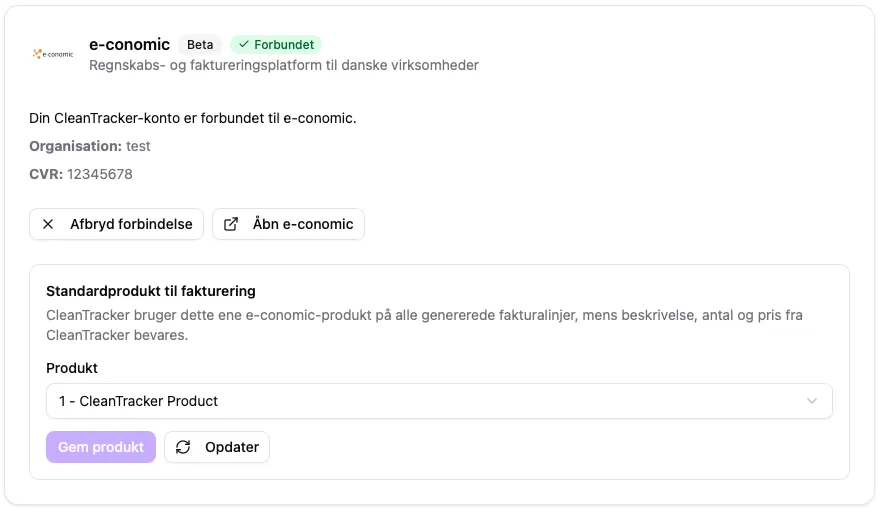
Vælg og gem det produkt, der skal bruges på fakturalinjerne.
Sådan fungerer faktureringen
Når CleanTracker opretter en faktura i e-conomic:
- CleanTracker finder kunden i e-conomic.
- Hvis kunden ikke findes, oprettes kunden med standardkundegruppen og betalingsbetingelserne fra e-conomic.
- CleanTracker opretter fakturalinjerne med dine ydelser, antal og priser og bruger det valgte e-conomic-produkt på linjerne.
- Fakturaen oprettes først som en kladde i e-conomic.
Om fakturaen derefter bogføres automatisk, afhænger af din organisations indstillinger for fakturering i CleanTracker. Hvis automatisk bogføring ikke er valgt, bliver fakturaen liggende som en kladde.
Problemer med opsætningen?
Standardkundegruppe mangler
Gå til Salg → Opsætning → Kundeopsætning i e-conomic, og vælg en kundegruppe som standard.
Betalingsbetingelser mangler
Gå til Salg → Opsætning → Kundeopsætning i e-conomic, og vælg standardbetalingsbetingelser.
Der kan ikke vælges et produkt
Kontrollér, at der findes mindst ét aktivt produkt under Salg → Varer → Varer i e-conomic. Klik derefter på Opdater på e-conomic-kortet i CleanTracker.
Hvis det tidligere valgte produkt ikke længere er tilgængeligt, skal du vælge et andet aktivt produkt og klikke på Gem produkt.
CleanTracker beder stadig om et standardprodukt
Det er ikke nok at vælge et produkt i listen. Klik også på Gem produkt, og kontrollér, at Produkt gemt vises.
Forkert e-conomic-aftale blev forbundet
Klik på Afbryd forbindelse på e-conomic-kortet i CleanTracker. Forbind igen, og kontrollér, at du vælger den korrekte aftale hos e-conomic. Kontrollér derefter produktvalget i CleanTracker, og vælg og gem et produkt fra den rigtige aftale.
Har du stadig brug for hjælp, kan du kontakte supporten.